

最新のiPhoneをはじめ、スマートフォンはeSIM対応が主流になりつつあります。
これまで物理SIMカードを利用していた方も、今後はeSIMへの切替が必要になるケースが増えています。
楽天モバイルなら、無料&アプリ操作だけ で物理SIMからeSIMへ簡単に切り替えることができます。
この記事では、その手順と注意点をわかりやすく解説します。
eSIMとは?
eSIMは、物理SIMカードが不要で、スマホ本体に直接情報を登録して利用できる仕組みです。
- SIMカードの差し替えが不要
- 申し込み後すぐに開通できる
- デュアルSIM利用にも便利
手軽でスピーディーに使えるため、今後のスマホ利用のスタンダードになっていきます。
eSIM対応端末かどうかを確認
切替前に、お使いのスマホがeSIM対応端末であることを確認しましょう。SIMフリーでない端末は、SIMロック解除が必要な場合があります
- iPhoneは XS / XR 以降のモデル ならすべて対応
- Androidは機種により異なります。楽天モバイル公式の eSIM対応製品一覧はこちら からご確認ください。
- SIMフリーでない端末は、SIMロック解除が必要な場合があります
物理SIMからeSIMへ切替する手順
楽天モバイルでは My 楽天モバイル アプリ から簡単に手続きできます。
1. My 楽天モバイルアプリを起動
アプリを開き、「契約プラン」画面を表示します。

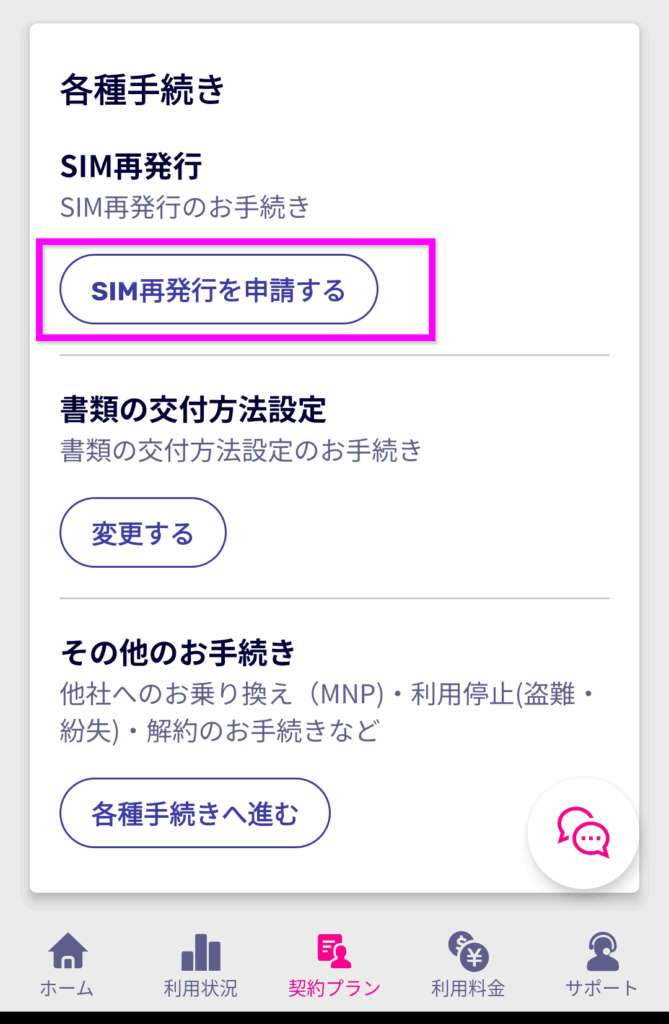
2.「SIM再発行を申請する」を選択
「各種手続き」から 「SIM再発行を申請する」 をタップします。
※複数回線を利用している場合は、再発行したい回線が表示されていることを確認してください。
3.SIM再発行の理由とタイプを選択
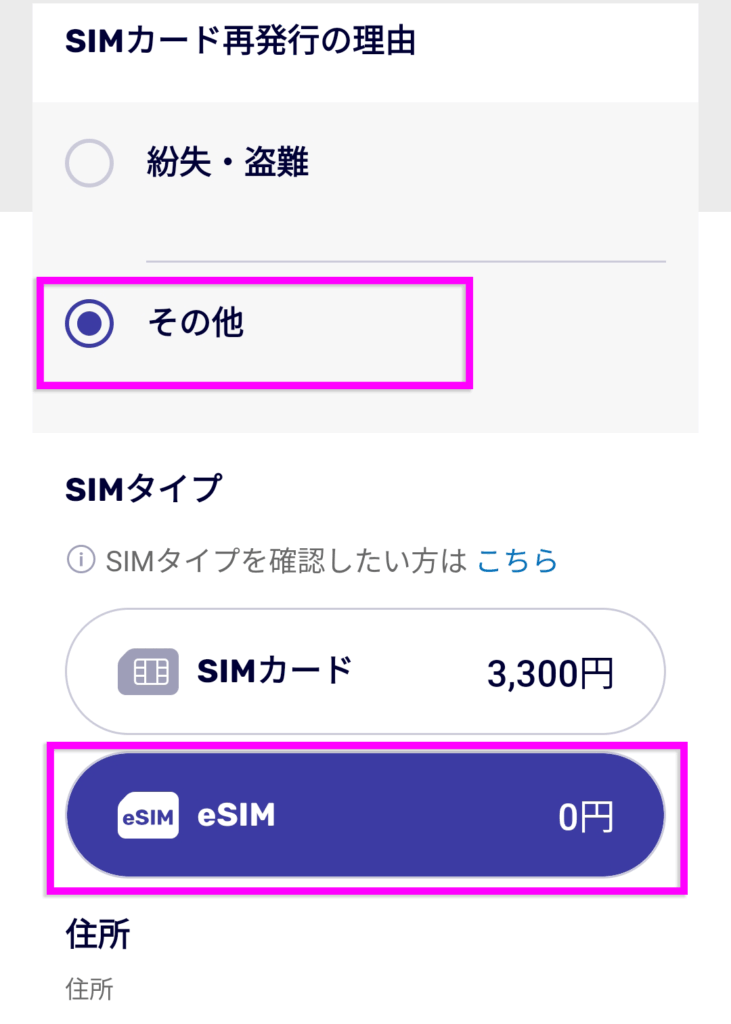
「SIM再発行の理由」で 「その他」 を選び、SIMタイプは 「eSIM」 を指定します。
※「紛失・盗難」を選択すると、新しいSIMが有効になるまで回線が停止します。
4.ワンタイムパスワードで認証
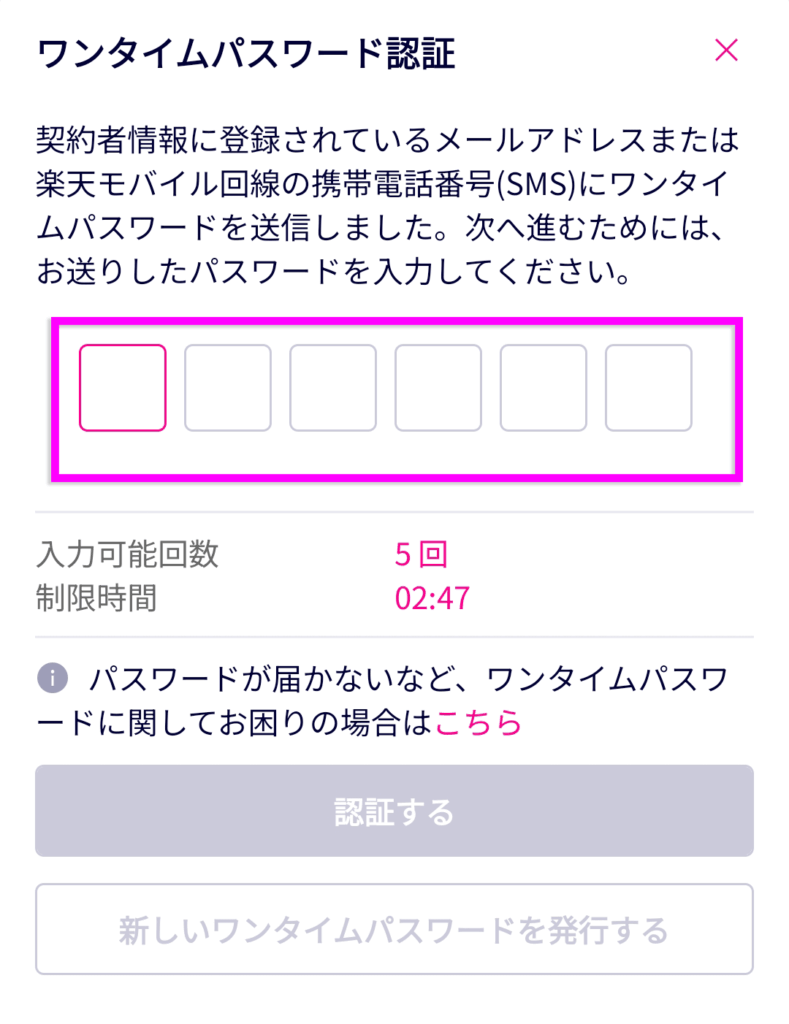
SMSで届いた ワンタイムパスワード(OTP) を入力し、「認証する」 をタップします。
※SMSが届かない場合は公式ヘルプ「ワンタイムパスワードが確認・入力できない場合」をご確認ください。
5.内容を確認して申請確定
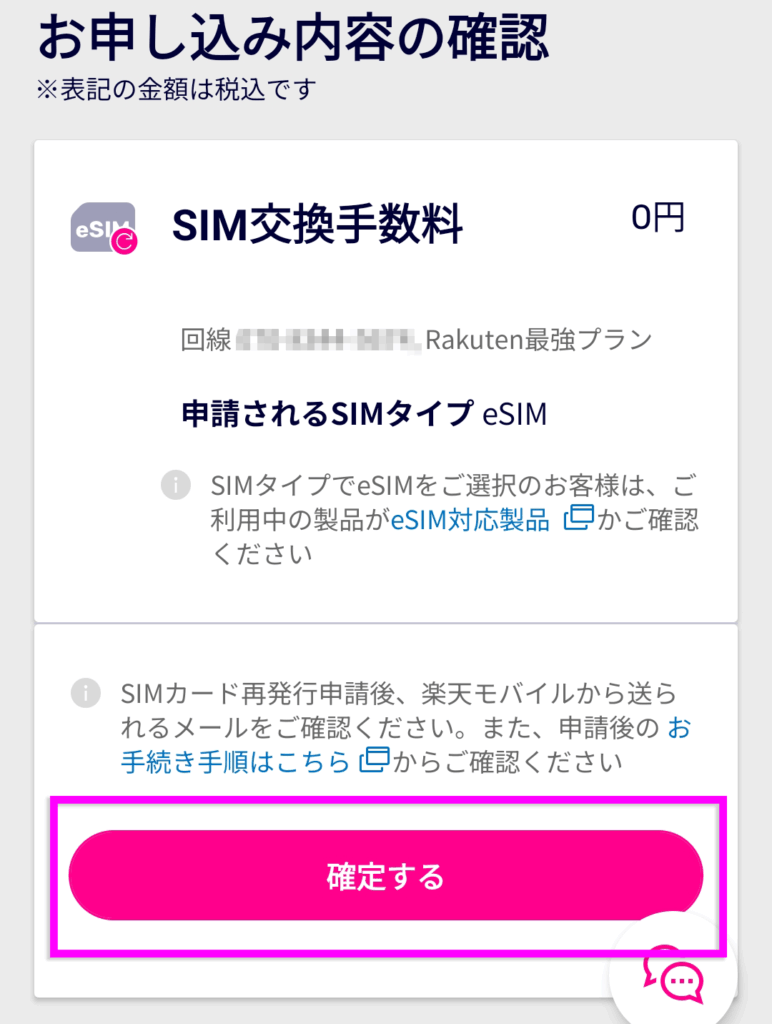
お申し込み内容と回線番号を確認し、問題なければ 「確定する」 をタップします。
※お申し込みのSIMタイプと回線を必ずご確認ください。
6.eSIMプロファイルをダウンロード
しばらくすると、「[楽天モバイル] eSIMプロファイルダウンロードのお願い」メール が届きます。
案内に従ってプロファイルをダウンロードすれば、eSIMへの切替は完了です。
👇️新しい端末での開通方法については、こちらの記事をご覧ください
「楽天モバイルeSIMガイド|設定方法・メリット・対応デバイスを徹底解説」
eSIMへの移行はこれからのスマホ利用に欠かせないステップです。
楽天モバイルなら無料で、しかもアプリだけで簡単に切替できるので、安心して最新のスマホライフを始められます。